

Una de las cosas que más me gustan del SEO es que no forma parte de un gran proceso laborioso que haya que dominar a la perfección antes de poder ejecutarlo.
Para mejorar el SEO de tu página web, puedes ir realizando un conjunto de acciones que cada vez van sumando positivamente. Así, puedes aplicar lo que te veas capaz de hacer y dejar lo que no para más tarde. No es un todo o nada.
Así pues, en este post, voy a compartir contigo las diferentes acciones que puedes ir implementando para mejorar el SEO de tu página web.
Por dónde empezar a optimizar el SEO de tu página web
Lo primero de todo sería comprobar que tu página web aparece en Google. Aunque esto te pueda sonar un poco evidente, pueden ocurrir dos cosas.
– La primera es que que tu página da indicaciones a Google para que no la indexe.
– La segunda que Google todavía no ha indexado completamente tu página (por ejemplo, porque es una página recién creada).
Para comprobarlo, la opción más sencilla es la de hacer una comprobación con el operador de búsqueda “Site”, site:tusitioweb.com, fijaos en el ejemplo con mi blog de recetas:
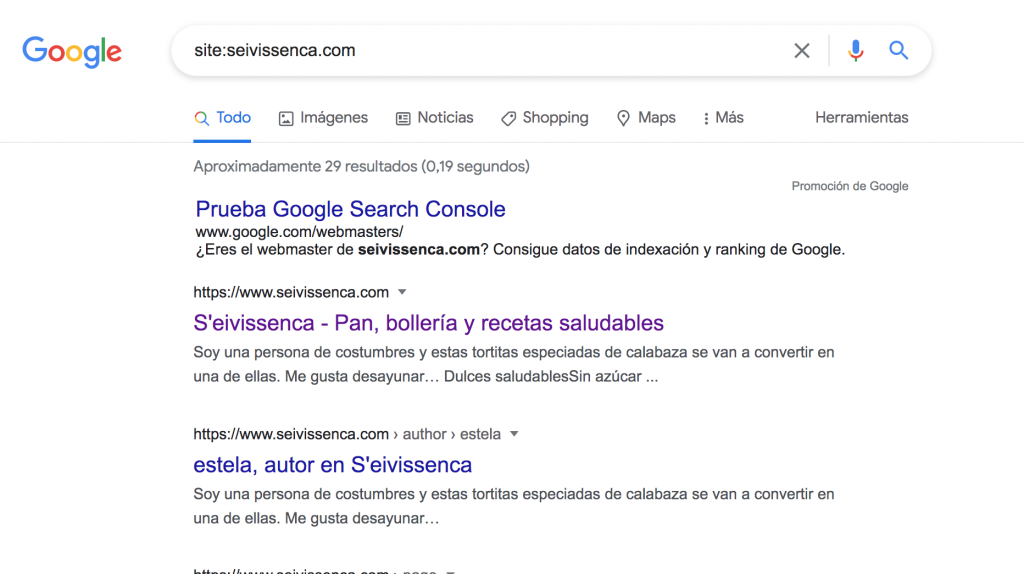
Dado que aparecen resultados de búsqueda, es que Google ha indexado mi blog. Sin embargo, en este preciso momento en el que estoy redactando este post, todavía tengo esta página web no indexada. Como podéis ver, no aparece en los resultados de búsqueda:
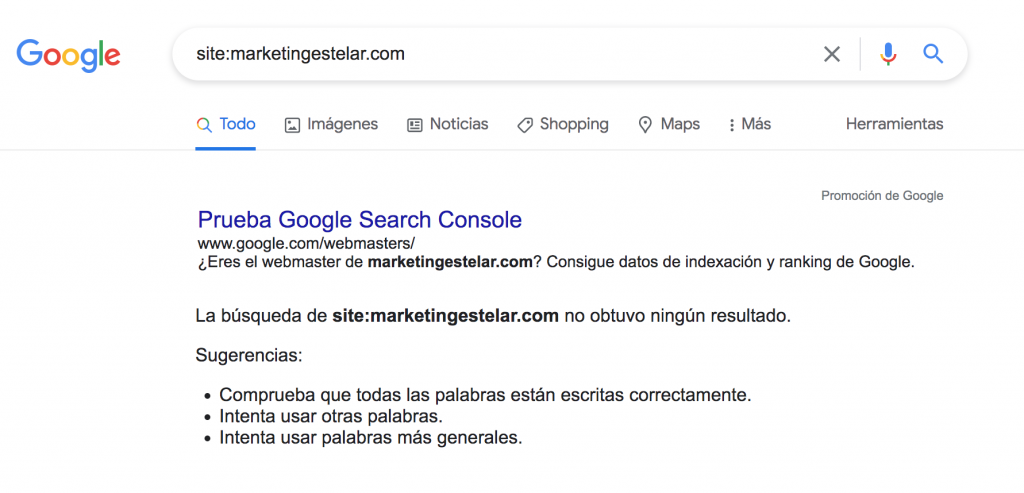
En mi caso, esto ocurre porque yo todavía no quiero que Google indexe mi web, ya que estoy terminando con los últimos detalles de la página.
Si cuando buscas tu página en Google no aparece, lo primero que deberías revisar en caso de que utilices WordPress, es que no la tienes en “Disallow”.
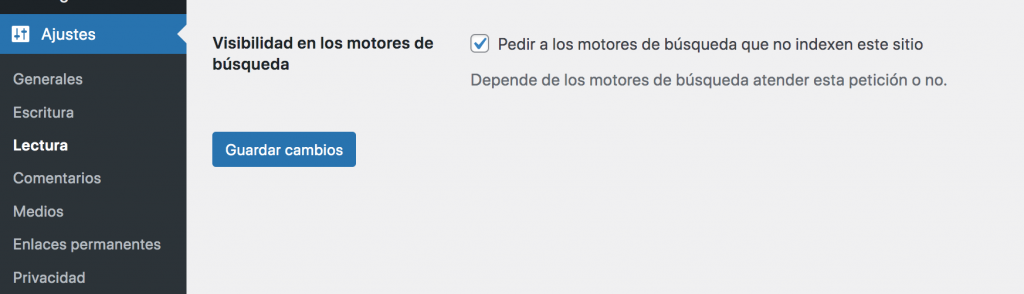
Para ello, ve a Ajustes > Lectura y fíjate que NO esté marcada la opción “Pedir a los motores de búsqueda que no indexen este sitio”.
Como yo todavía no quiero que la indexe, mi opción todavía está marcada.
Así pues, aunque Google va a indexar de forma natural tu página web puedes hacer que el proceso sea más rápido. Si además sospechas que puede haber algún error, puedes utilizar la herramienta Search Console, que es muy útil para lo siguiente:
- Comprobar que Google está indexando tu página web
- Comprobar la frecuencia con la que tu página aparece en la búsqueda de Google, para qué búsquedas concretas aparece y la frecuencia con la que los usuarios hacen clic en el resultado
- Ver que sitios web están enlazando a tu página web
- Solucionar posibles problemas de indexación
- Recibir alertas en tu email si Google detecta que hay algún problema de indexación.
Para empezar, Google Search Console te da dos opciones para verificar tu página. Yo he empleado el método de la derecha (“Prefijo de la URL”) porque simplemente me resultaba más fácil.
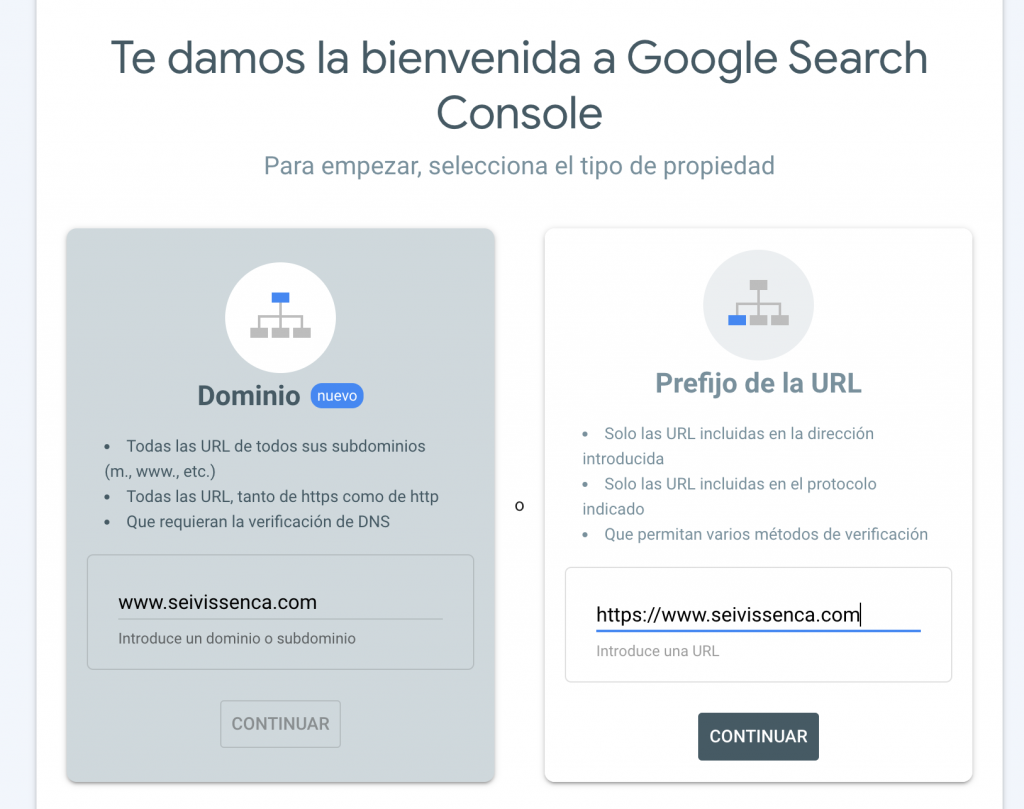
A continuación te da varias opciones para verificar tu página:
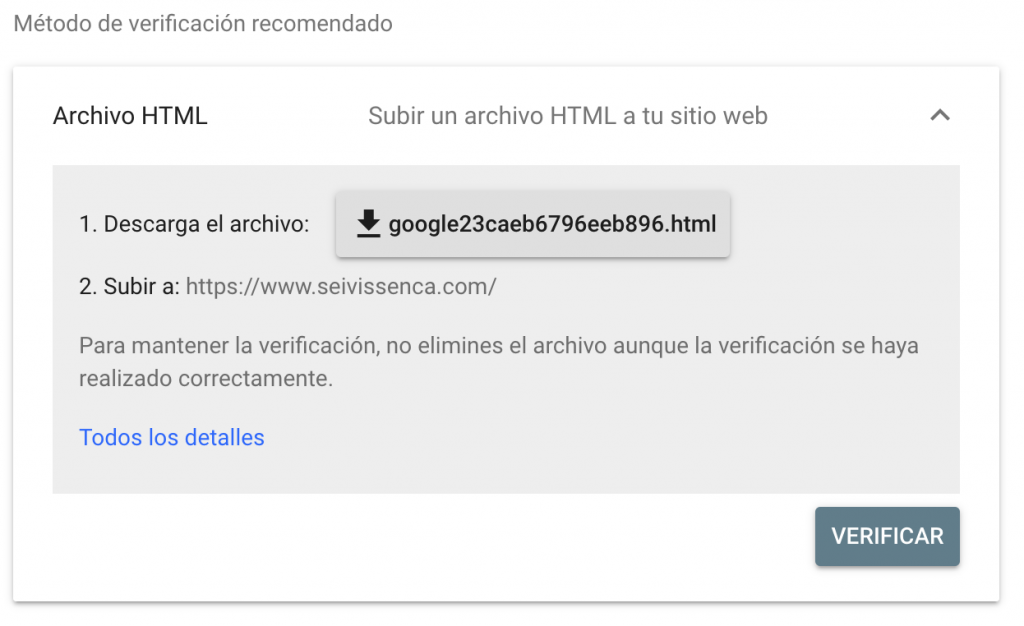
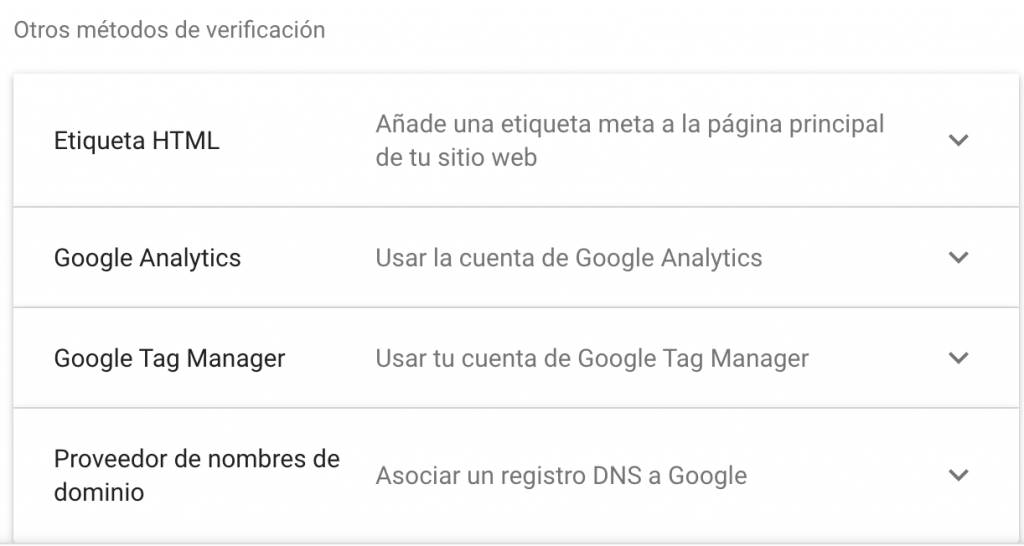
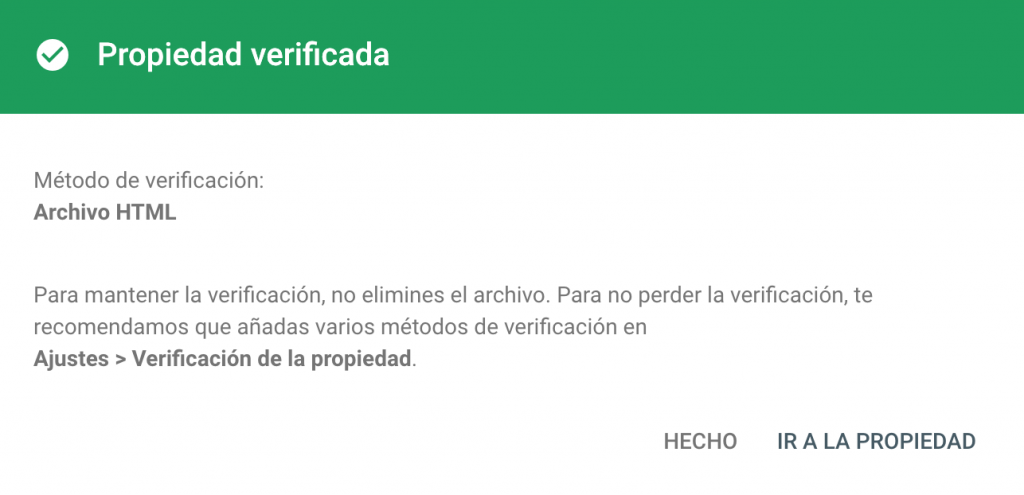
Yo he usado el método de verificación recomendado porque me resulta más fácil. Tan solo tienes que ir a tu hosting, acceder al panel de administración de archivos y subir el archivo que te has descargado a la carpeta raíz. Si lo has hecho correctamente, te aparecerá el siguiente mensaje:
Lo siguiente que vamos a hacer es añadir un Sitemap. Los sitemaps son archivos que clasifican la información de una página de forma categórica para ayudar a los buscadores a rastrear la información de forma más eficiente.
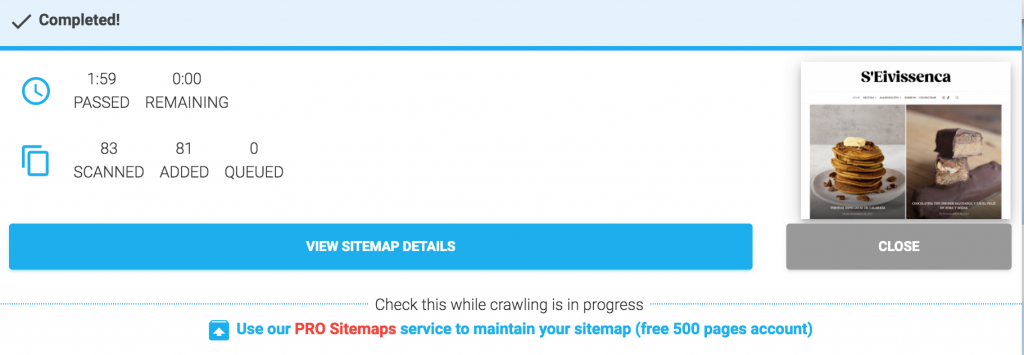
Lo único que tenemos que hacer es acceder a la página de XML-Sitemaps.com, introducir nuestra web y darle clic en “START”.
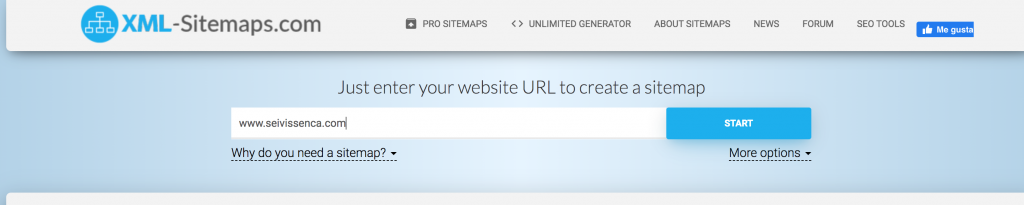
Veremos cómo se va creando el sitemap. Yo recomiendo hacerlo manualmente. Si lo hacemos a través de un plugin de WordPress, aunque es más sencillo, cargamos nuestra página de plugins innecesarios.
Siempre que podamos hacer algo de forma manual y evitar sobrecargar nuestra página de plugins, mejoraremos el tiempo de velocidad de carga de la web.
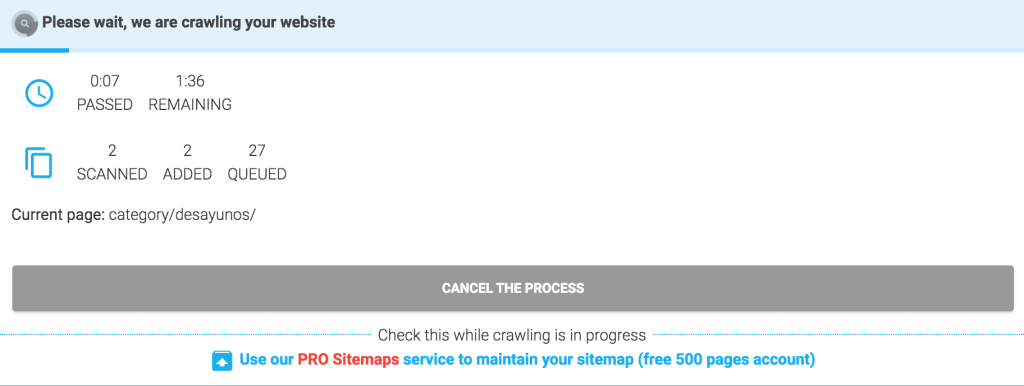
Cuando ya ha terminado el proceso de creación del Sitemap, la ventana se actualizará y aparecerá la siguiente. Daremos clic a “View Sitemap Details”:
De nuevo, la ventana se actualizará y descargaremos nuestro archivo tal y como aparece en la captura de pantalla:
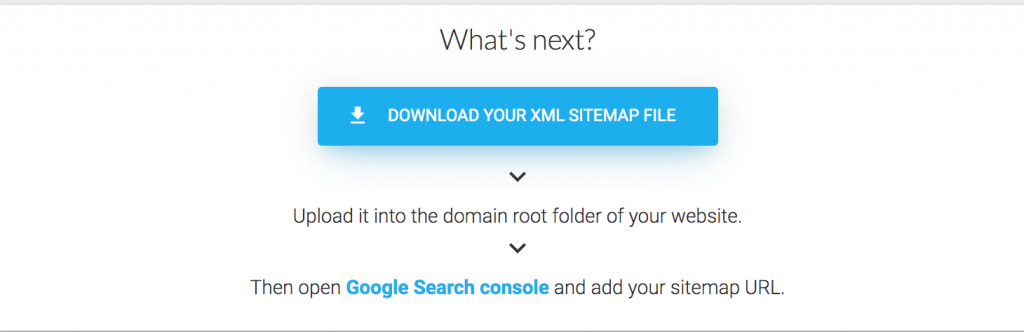
Descargamos el archivo y lo pegamos en el directorio raíz de nuestro sitio (igual que hemos hecho anteriormente).
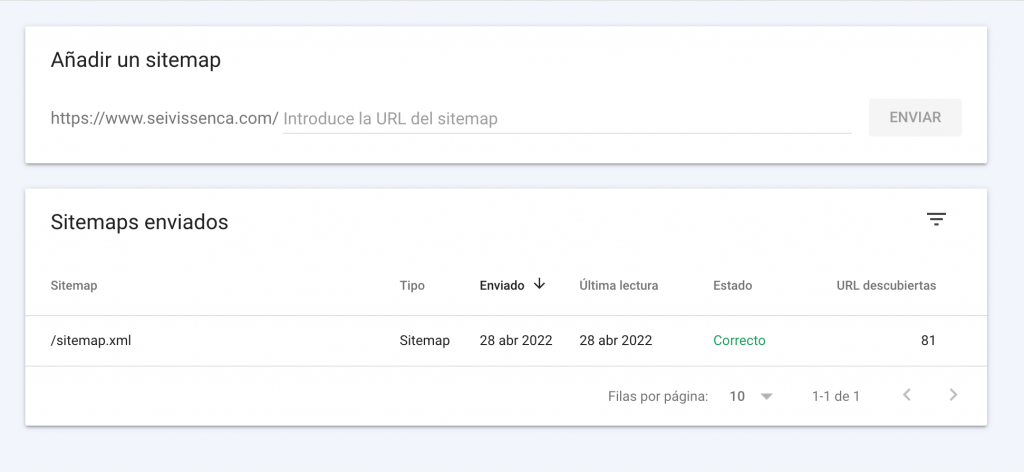
Después volvemos a la página de Google Search Console y escribimos “sitemap.xml” que es el nombre con el que aparecerá en la URL. En especial si no le hemos cambiado el nombre al archivo (que os recomiendo no hacerlo). Damos clic a “Enviar”.
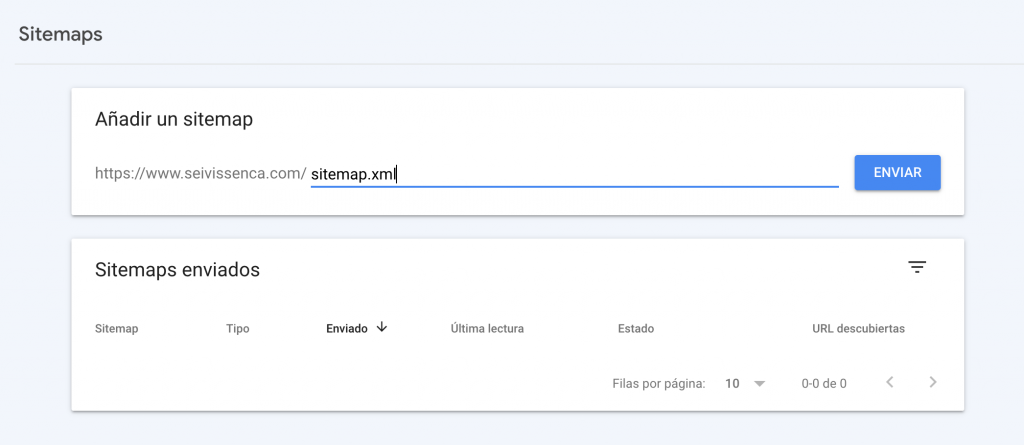
Si ha funcionado todo bien, veremos que se ha actualizado la información que aparece en “Sitemaps enviados” y ya tenemos nuestro sitemap colocadito.
Linkbuilding: promociona tu sitio para generar enlaces entrantes
Otro truco seo es el linkbuilding: es una técnica que implica la creación de enlaces externos que apuntan a un dominio para aumentar la autoridad web. Como resultado, mejorarán las clasificaciones de búsqueda orgánica.
Te recomiendo encarecidamente que realices, de vez en cuando, alguna acción para mejorar los links que apuntan a tu página web.
Por ejemplo, puedes ofrecer colaboraciones y escribir en las webs de otras personas como autora invitada para poder dejar un link que apunte a tu propia página web.
Las 3 reglas para ayudar a Google a encontrar fácilmente tu contenido
- Utiliza keywords identificativas en los títulos de la página HTML con la etiqueta <title>
- Utiliza una etiqueta de metadescripción con las keywords identificativas del post
- Añade etiquetas categóricas de encabezados (H1, H2, H3…)
Para hacer esto más fácil, os recomiendo instalar un Plugin que seguramente os sonará llamado Yoast SEO. Este Plugin nos realizará una serie de recomendaciones en cada página para llevar a cabo correctamente las 3 opciones descritas. Así podemos optimizar nuestro SEO de un modo ameno y divertido.
Aquí tienes un ejemplo de mi blog de recetas. En este caso, el Plugin me muestra con una carita verdes tanto el SEO como la legibilidad de la página, lo que quiere decir que estoy implementando correctamente las reglas.
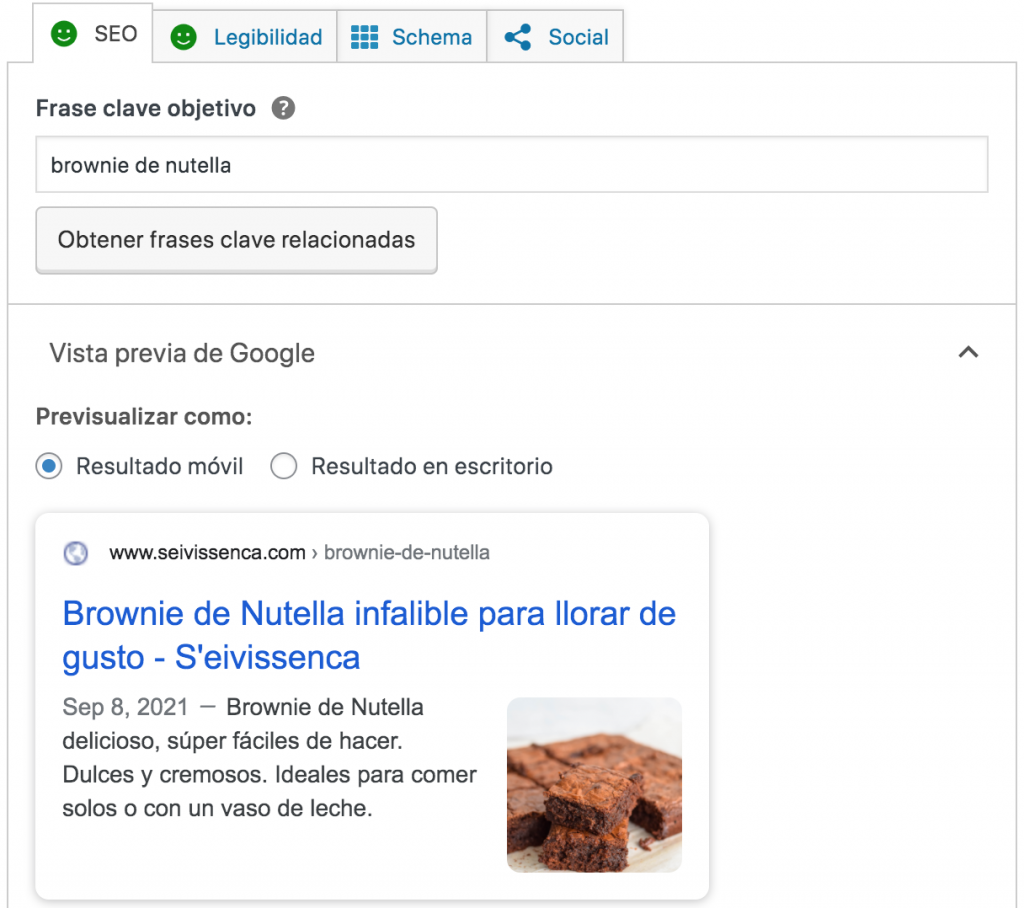
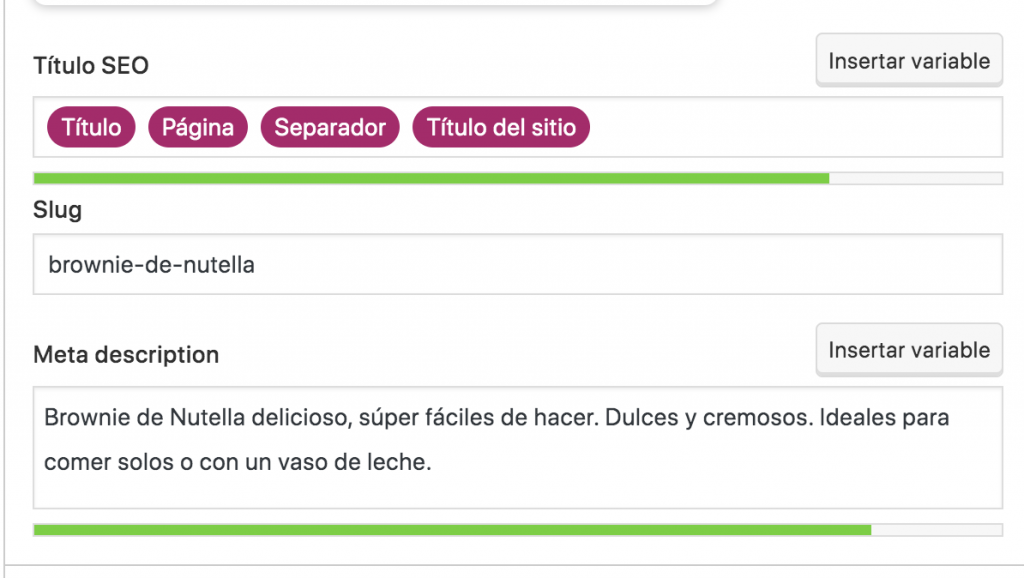
El propio plugin me ofrece un espacio donde la metadescripción, el título y las palabras clave:
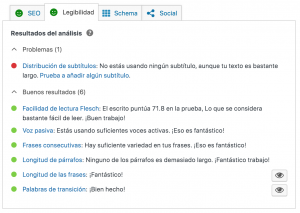
Además, la opción de “Legibilidad” que ofrece este plugin, me sugiere diferentes problemáticas de la entrada (de las cuales muchas, ya las he solucionado). De este modo podemos saber si estamos ofreciendo una buena clasificación de títulos (h1, h2, h3…). También podemos analizar si estamos utilizando suficiente las palabras claves de la página o entrada y si la lectura es amena para el usuario.
Organiza las URL para mejorar el SEO de tu web
Es muy importante que cada contenido cuente con una URL única para que Google no lo interprete como contenido duplicado. Lo mismo ocurre, por ejemplo, si tienes una página web traducida a diferentes idiomas o un producto de tu tienda online con diferentes variantes de color (ej. la misma camiseta en azul, rojo, amarillo o verde).
Las principales recomendaciones de Google son las siguientes:
- Crea URLs sencillas que contengan la palabra clave descriptiva de la página y si puedes, evita preposiciones. Por ejemplo, para el título “Cómo mejorar el SEO de tu Web”, puedes eliminar las preposiciones y dejarlo lo más sencillo posible: Como-mejorar-SEO-Web
- Recuerda que al final, el usuario de una página va a ser una persona y no Google. así que, aunque te interese optimizar el SEO de tu web, no abuses de las palabras clave. Intenta crear un contenido ameno y fácil de entender para tus lectores.
- Utiliza URLs canónicas. Si por ejemplo, a tu página de Inicio se puede acceder desde varias URLs, Google lo va a entender como un contenido duplicado:
- miweb.com
- www.miweb.com
- miweb.com/index.html
- http://miweb.com
- www.ejemplo.com/index.html
- Como todas apuntan a la misma página con el mismo contenido (la página de Inicio de tu web) es necesario que escojas la principal y las sobrantes tengan una redirección hacia la principal. En Google Webmaster Tools puedes escoger cuál quieres que sea la principal (con www o sin www). También puedes añadir una etiqueta canonical en todas las versiones de la URL que no hayas escogido como la principal.
La mayoría de hostings, definen la canonical de tu URL principal con la instalación de WordPress. Para comprobarlo, únicamente tienes que inspeccionar el código de tu web y escribir la etiqueta canonical para ver si aparece.
También puedes introducir tu URL en esta página que analiza las canonical para comprobar si la redirección al resto de URLs (con www sin www, etc.) es correcta.
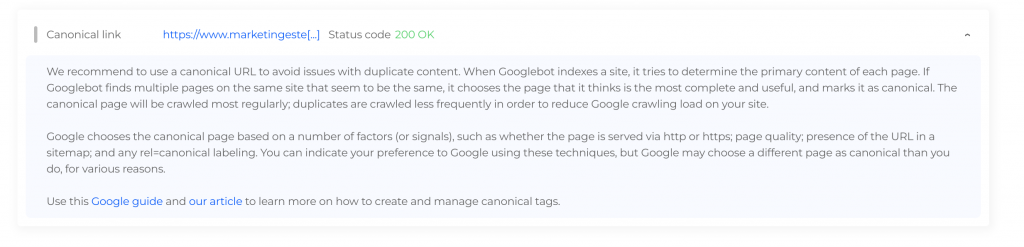
Este es el pantallazo que nos aparecerá si la redirección de nuestra página principal es correcta.
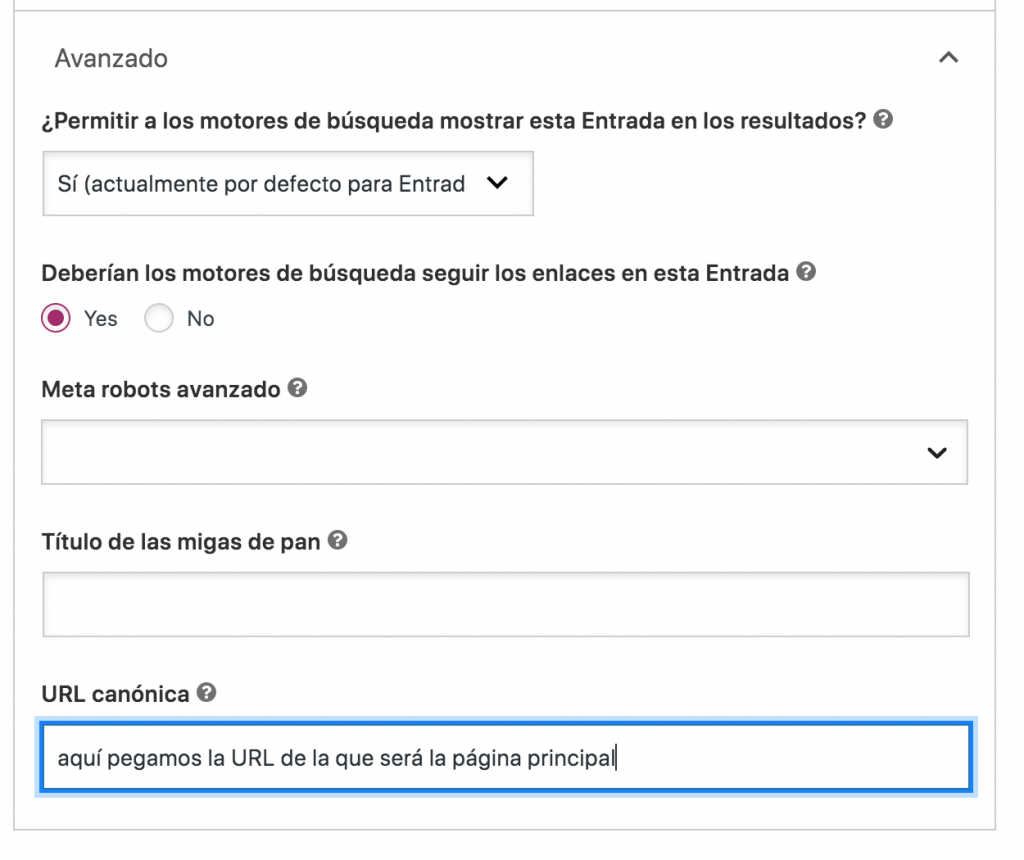
Por otro lado, si tuvieras dos páginas internas de contenido duplicado, el plugin Yoast SEO también te permite definir las canonicals sin tener que tocar el código de tu página web. Para ello, tan solo tienes que ir a las dos páginas o entradas (la principal y la que va a ser la redirigida) y en “Avanzado” escribir el link de la que será la principal.
Optimiza las imágenes de tu página web
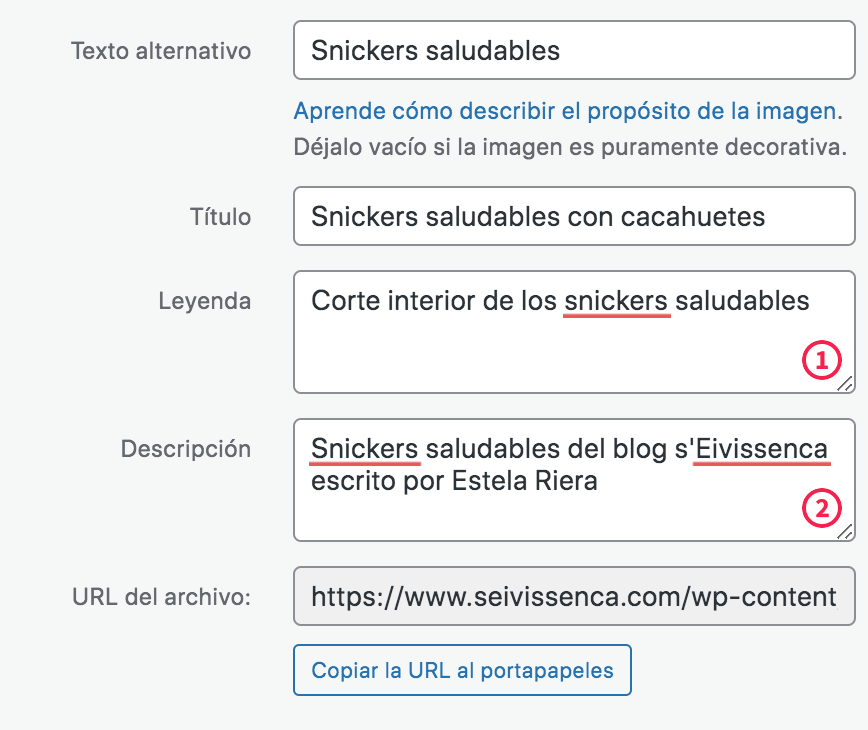
Dado que los buscadores no pueden interpretar el contenido de una imagen, debemos otorgarles etiquetas para que puedan entender el contexto que representan.
Para ello, al añadir una imagen deberíamos asignarle un título, una descripción y la etiqueta alt (texto alternativo). Estas etiquetas son lo que se mostrará en caso de que la página no pudiera cargar correctamente la imagen.
Por otra parte, es recomendable optimizar los tiempos de carga de las imágenes. Para ello, lo más lógico sería subir a la página imágenes que ya hayamos optimizado para web desde Photoshop u otro editor de fotos.
Lo correcto sería subir el formato .png o .jpg según nos interese a una resolución no demasiado alta (por ejemplo, intentar no superar los 1500 píxeles y pesen menos de 1000 kb).
Por otra parte, podemos incluir el atributo loading=”lazy” con algún Plugin de WordPress. Esto sirve para comprimir y optimizar las imágenes. Además permite detectar el rediensionamiento para acelerar la carga de tu sitio web. También sirve para eliminar los metadatos (no de SEO) de las fotos, como podría ser la distancia focal, la fecha, la hora y la ubicación.
A mi personalmente me gusta mucho el Plugin “Smush – Lazy Loead Images, Optimize & Compress Images“. Solo tenemos que instalarlo, activarlo y seguir los pasos de configuración (que básicamente es darle a “Siguiente” en cada ventana hasta que finaliza).
Adapta el Responsive Design de tu página para que sea Mobile Friendly
Por último, recuerda que la experiencia de navegación de usuario de tu página tiene que estar optimizada para diferentes dispositivos.
Para ello aségurate de que:
- No usas un software que no sea apto para dispositivos móviles. Por ejemplo, mejor evitar la tecnología Flash ya que no siempre es compatible con todos los sistemas operativos.
- El texto es legible; la letra tiene un tamaó mínimo de 12 px.
- La página está configurada con un scroll vertical que es la forma natural de navegar en la pantalla de un dispositivo móvil. El scroll horizontal puede confundir al usuario y que ni siquiera sepa cómo navegar por tu web.
- Los botones tienen un tamaño mínimo de 48 dp y un margen de 8 dp y que los enlaces mantienen una distancia suficiente para que se puedan tocar con el dedo y acceder a la página deseada.
Finalmente, si quieres optimizar tu página web al máximo y dejar el SEO niquelado, puedes utilizar la herramienta PageSpeed Insights. Esta herramienta te sugerirá todo aquella que puedes hacer para mejorar tu página y todos los errores que podrías corregir.
Si te interesan los contenidos de SEO, te recomiendo mi artículo sobre SEO Copywriting.
Espero que te haya gustado esta guía y que la pongas en práctica para empezar a mejorar el tráfico de tu web y la experiencia de usuario. ¡Tu audiencia te lo agradecerá! 😉
 Marketing Estelar